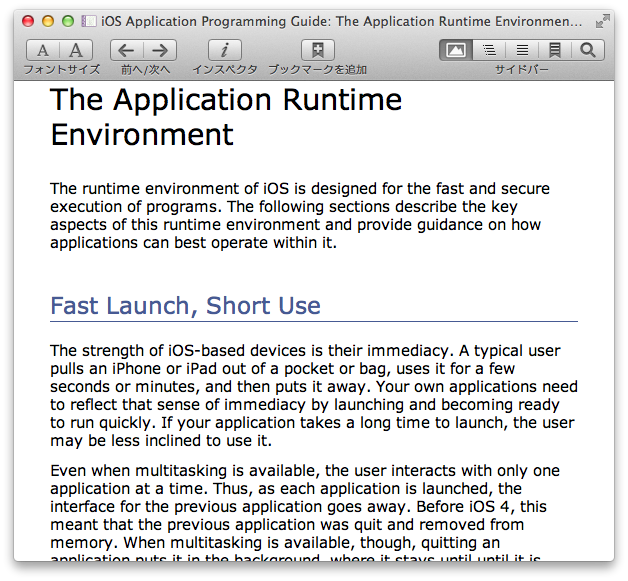
Murasaki は Mac OS X 用のシンプルな EPUB 閲覧アプリケーションです(DRM で保護された EPUB は開けません)。
Murasaki はふつうのウェブブラウザのようなスクロールベースのリーダであり、iBooks のようなページめくりをベースとしたリーダではありません。本はページをめくれなければならないというような思い込みには囚われないでください。
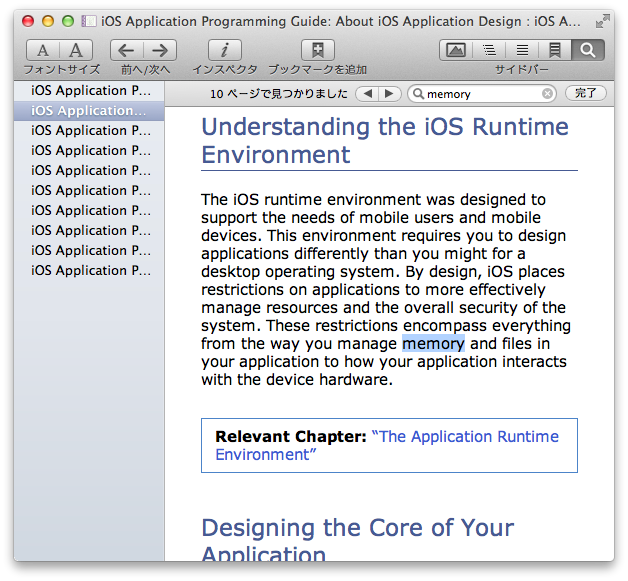
Murasaki を用いることで EPUB ファイルの閲覧、ナヴィゲーション構造の解析、メタデータの表示、文字列検索、ページのブックマーク、ユーザスタイルシートの適用などを行うことができます。
サイドバーが表示できない不具合が発生している場合ヘルプページを参照してください。
Murasaki には、他の EPUB 閲覧アプリケーションにはない独自の機能が搭載されています。
また、Murasaki は Mac OS X 標準の Cocoa フレームワークを用いて作成されています。Cocoa アプリケーションだからこそ、OS 標準の様々な便利な機能と連携することが可能になります。
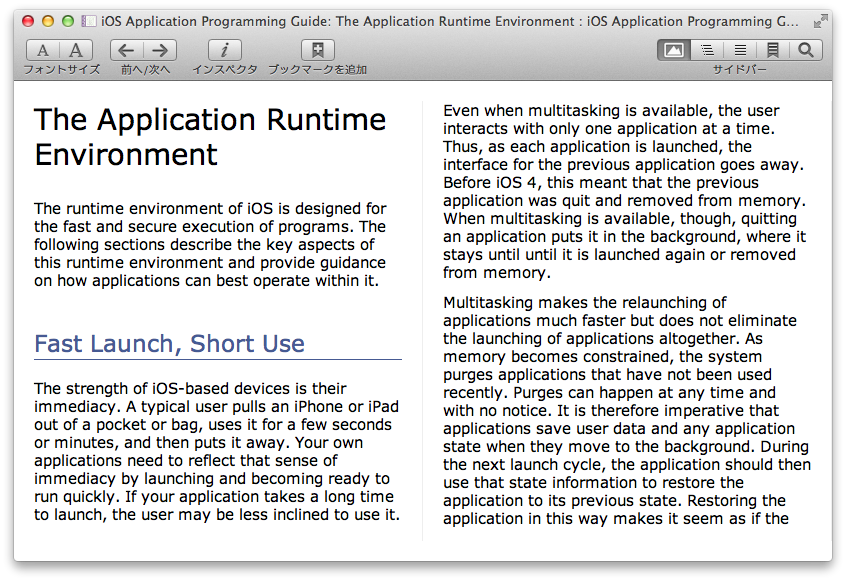
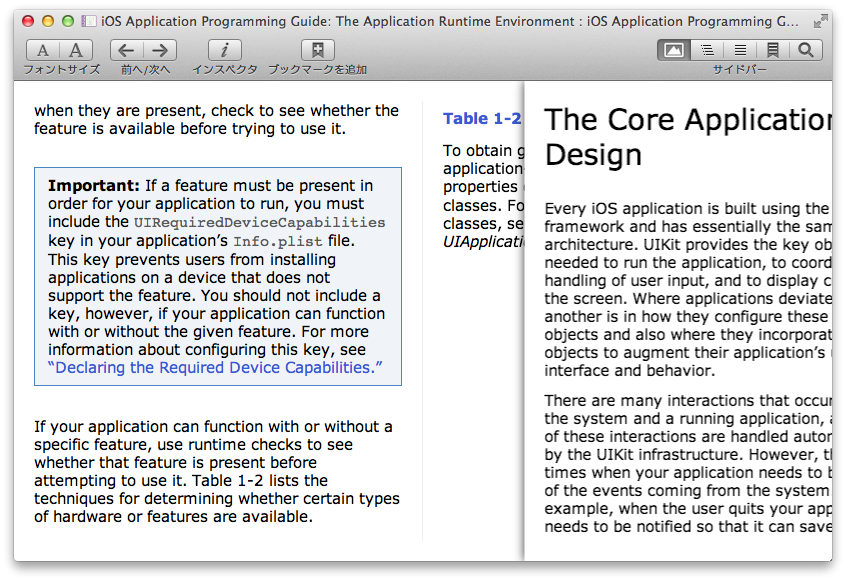
これまでの EPUB 閲覧アプリケーションは、ひとつの EPUB ファイルに対してひとつのウィンドウのみを持つ形態がスタンダードでした。Murasaki ver. 1.6 以降では、ウィンドウメニューもしくはコンテキストメニューの項目を選択することで、現在表示しているページやリンク先のページをサブウィンドウで開くことができるようになりました。ひとつの EPUB の複数のページを参照しながら閲覧を進めることができます。
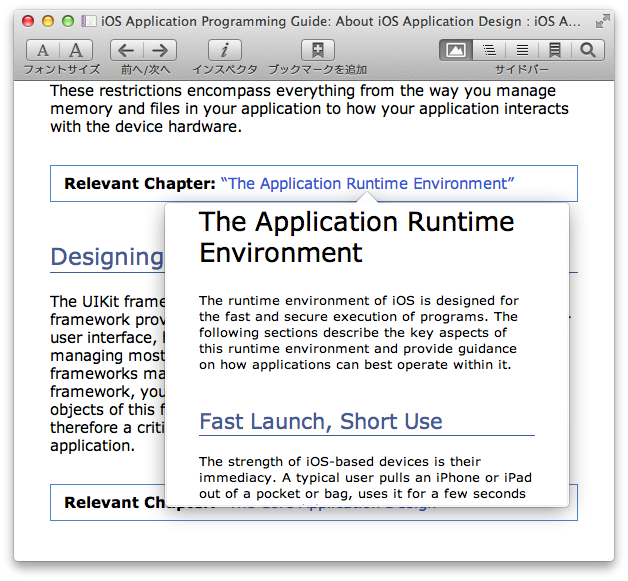
Murasaki ver. 1.6 と Mac OS X 10.7 Lion 以降の環境では、リンク要素上で Option + クリックかコンテキストメニューの項目を選択することで、リンク先のページを Popover に表示することができます。閲覧中の話題に関連しているページや脚注へのリンク等を、ページ遷移をすることなく、素早くチェックすることができます。
Popover は、その縁をドラッグすることでサブウィンドウとして切り離すことができます。
ページをブックマークしておいて、あとから参照することができます。
ページをブックマークするには、ツールバーの「ブックマークを追加」をクリックするか、「ブックマーク」メニューの「ブックマークを追加」を選択してください。ブックマークしたページはサイドバーの「ブックマーク」ペインかメニューバーの「ブックマーク」メニューから参照することができます。
ブックマークを削除するには、そのページを開いて、ツールバーの「ブックマークを削除」ボタンをクリックするか、「ブックマーク」メニューの「ブックマークを削除」メニューを選択してください。
EPUB に設定されているスタイルが気にいらない場合、Murasaki はユーザスタイルシートを適用することができます。ユーザスタイルの詳細と設定方法はヘルプページの「ユーザスタイルの適用」を参照してください。
Murasaki はトラックパッドジェスチャに対応しています。スワイプ操作による履歴の戻る・進むや、ピンチ操作による文字の拡大・縮小を行うことができます。
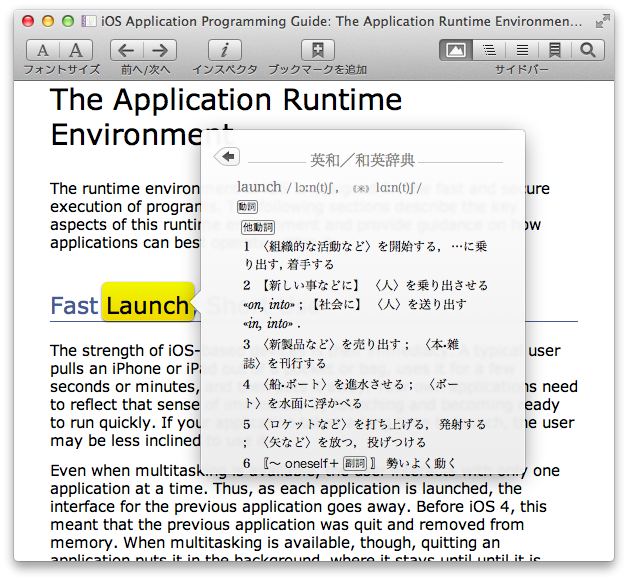
単語の上にマウスカーソルを持っていき Command + Control + D のキィボードショートカットを押すと、OS 付属の辞書での検索結果がポップアップ表示されます。
調べたい単語を範囲指定してから、コンテキストメニュー(右クリック or Control + クリック)の「辞書で調べる」を使うこともできます。
Murasaki は Mac OS X 標準のテキスト読み上げ機能に対応しています。OS X Lion ではテキスト読み上げエンジンに Kyoko(日本語音声)を選択することで、日本語の文章を読み上げを行うことができます。
特定のセンテンス・単語を範囲指定してから、コンテキストメニュー(右クリック or Control + クリック)の「スピーチ」→「読み上げを開始」、もしくはメニューバーの「編集」→「スピーチ」→「読み上げを開始」で当該範囲の読み上げ、範囲指定せずにメニューバーの「編集」→「スピーチ」→「読み上げを開始」で表示しているページすべての読み上げが行えます。
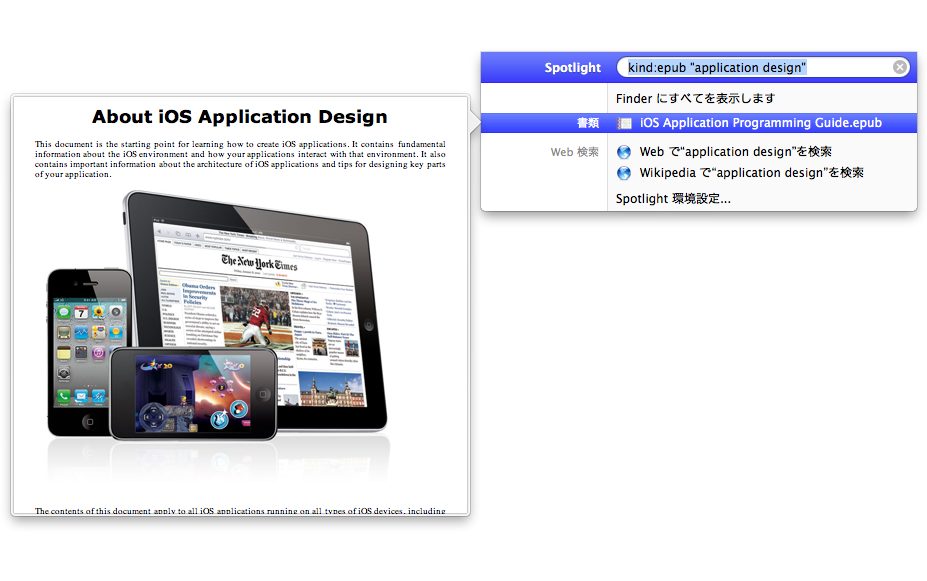
Murasaki ver. 1.4 以降には EPUB 用の Spotlight および Quick Look プラグインが同梱されています。Murasaki をインストールするだけでこれらのプラグインが有効になります。
Spotlight プラグインによって、タイトルや著者等のメタデータ、本文の文章を元に Spotlight で EPUB を検索することができるようになります。
また、Quick Look プラグインによって、EPUB 閲覧アプリケーションを起動することなく素早く内容をプレヴューできるようになります(10 ページ分の HTML までで、1 HTML につき画像は 10 個まで。外部 CSS ファイルの読み込みは不可)。
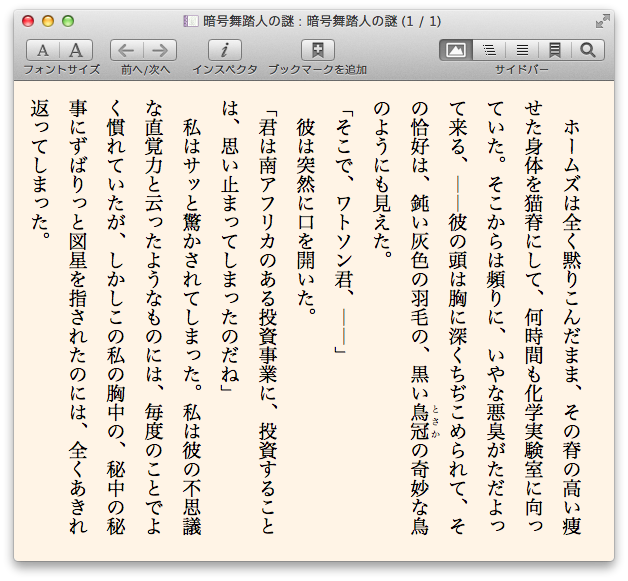
Safari 5.1 以上がインストールされた環境では -epub-writing-mode(-webkit-writing-mode)プロパティが有効になり、縦組み表示が可能になります。